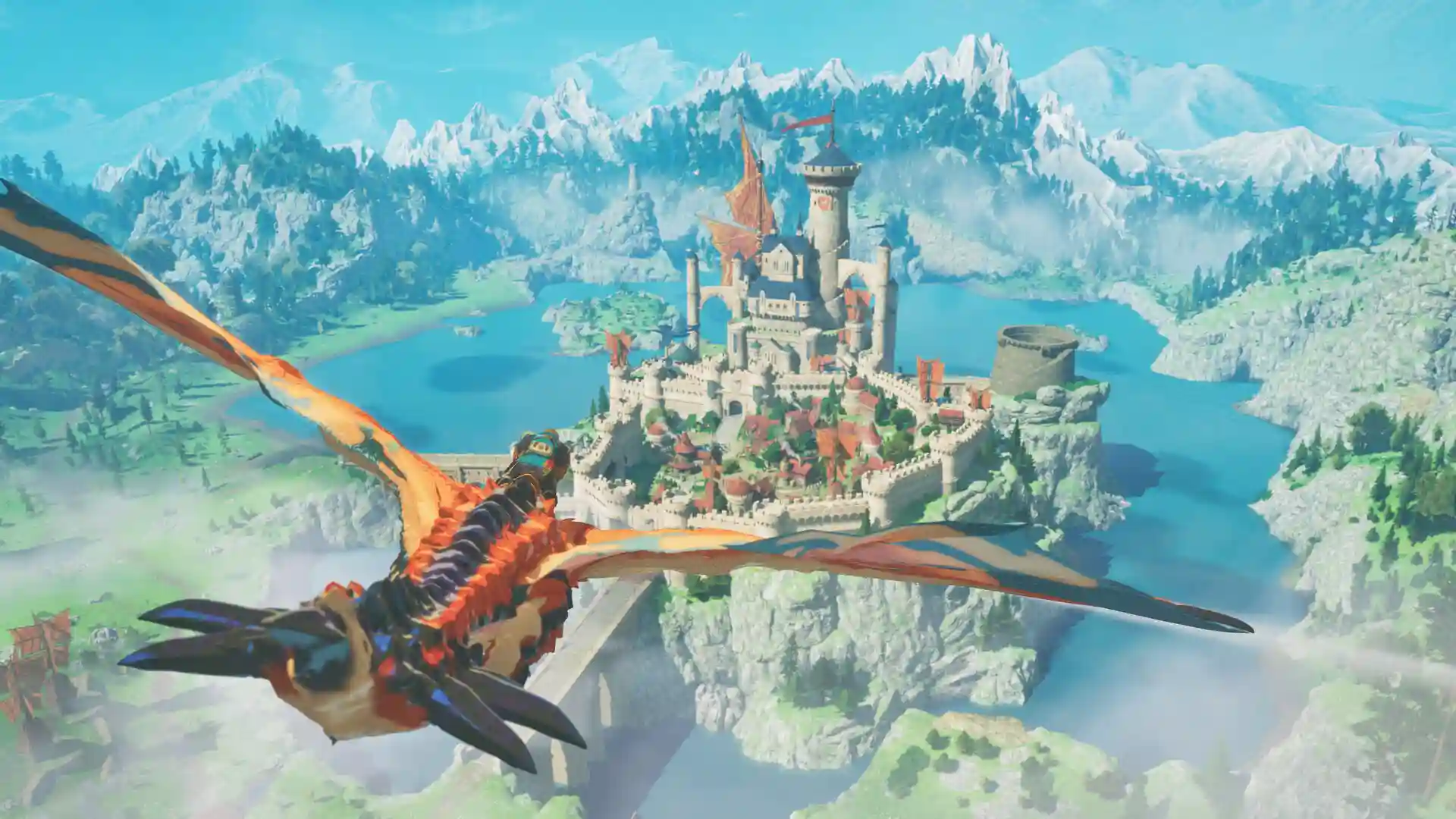
Spielen Monster Hunter Stories 3: Twisted Reflection auf einem Ultrawide-Monitor kann frustrierend sein, da das Spiel standardmäßig ein Seitenverhältnis von 16:9 verwendet, was auf breiteren Displays zu schwarzen Balken oder fehlenden Auflösungsoptionen führt. Spieler, die Monitore wie 3440 x 1440 oder 5120 x 1440 verwenden, stellen möglicherweise fest, dass das Spiel nicht richtig auf ihren Bildschirm skaliert wird.
Glücklicherweise hat die PC-Community einen Workaround gefunden REFrameworkein beliebtes Tool für Spiele, die auf der RE Engine von Capcom basieren. Dieser Mod kann Ihnen helfen, Ultraweitwinkel-Auflösungen freizuschalten und einige häufige FOV-Probleme zu beheben. In dieser Anleitung finden Sie Schritt-für-Schritt-Anleitungen zur Installation des MHS 3 Ultrawide-Fixes.
Contenido
Monster Hunter Stories 3 Ultrawide Fix (REFramework-Methode)
So geht’s:
- Laden Sie die neueste Version herunter REFramework Nightly bauen.
- Extrahieren Sie das heruntergeladene Archiv.
- Kopieren Sie die Datei dinput8.dll in den Installationsordner von Monster Hunter Stories 3.
- Starten Sie das Spiel normal.
- Öffne das REFramework-Menü im Spiel.
- Gehen Sie zu den Grafikeinstellungen.
- Aktivieren Sie die Ultrawide-Optionen.
Laut Anleitung nur die dinput8.dll-Datei ist im Spielordner erforderlich, damit der Fix funktioniert.
Empfohlene REFramework-Einstellungen
Um häufige Probleme wie vergrößerte Grafiken oder gestreckte Benutzeroberfläche zu vermeiden, aktivieren Sie die folgenden Einstellungen (freigegeben über Steam-Community).
- Vertikales Sichtfeld aktivieren – verhindert, dass die Kamera bei Verwendung von Ultraweitwinkel-Auflösungen heranzoomt.
- Beschränken Sie die Benutzeroberfläche auf 16:9 – verhindert, dass sich Menüs und Benutzeroberflächenelemente über den Bildschirm erstrecken.
Unterstützte Ultrawide-Auflösungen
Sobald der Fix ordnungsgemäß funktioniert, können Spieler das Spiel mit folgenden Auflösungen ausführen:
- 2560×1080 (21:9)
- 3440×1440 (21:9)
- 3840×1600 (21:9)
- 5120×1440 (32:9)
Ihre verfügbaren Auflösungen können je nach GPU und Monitor variieren.
So blenden Sie das REFramework-Menü aus
Wenn Sie nicht möchten, dass das REFramework-Menü jedes Mal angezeigt wird, wenn Sie das Spiel starten:
- Öffnen Sie das REFramework-Menü.
- Gehen Sie zu Konfiguration.
- Aktivieren Sie „Öffnen/Geschlossen-Status des Menüs merken“.
- Schließen Sie das Menü.
- Danach bleibt das Overlay ausgeblendet, wenn das Spiel beginnt.
Bekannte Probleme
Derzeit funktioniert der Ultrawide-Fix möglicherweise nicht richtig mit der Vollversion des Spiels. Spieler haben berichtet, dass die Das Spiel kann abstürzen kurz nach dem Start veröffentlicht, und der Mod funktioniert derzeit zuverlässiger mit der Demoversion. Community-Mitglieder vermuten, dass dies auf den Manipulationsschutz zurückzuführen ist, der verhindert, dass der Mod ordnungsgemäß geladen wird. Der REFramework-Entwickler hat mitgeteilt, dass die Unterstützung für die Vollversion möglicherweise in einem zukünftigen Update verfügbar sein wird.
Sollten Sie den Ultrawide Fix verwenden?
Wenn Sie auf einem Ultrawide-Monitor spielen, kann der Fix das Erlebnis erheblich verbessern, indem:
- Schwarze Balken entfernen
- Vergrößerung des horizontalen Sichtraums
- Erkundung und Kampf noch intensiver wirken lassen
Da es jedoch auf einem Mod basiert, müssen Sie den Fix möglicherweise aktualisieren oder neu installieren, wenn das Spiel Patches erhält.
FAQs
Nicht nativ. Das Spiel läuft überwiegend im 16:9-Format, was auf Ultrawide-Displays zu schwarzen Balken führt.
Der REFramework Nightly-Build ist derzeit die wichtigste Problemumgehung.
Einige Benutzer berichten von Abstürzen in der Vollversion aufgrund des Manipulationsschutzes.
Ja, obwohl auf sehr breiten Bildschirmen immer noch Probleme mit der Ausrichtung der Benutzeroberfläche auftreten können.
Acerca del autor