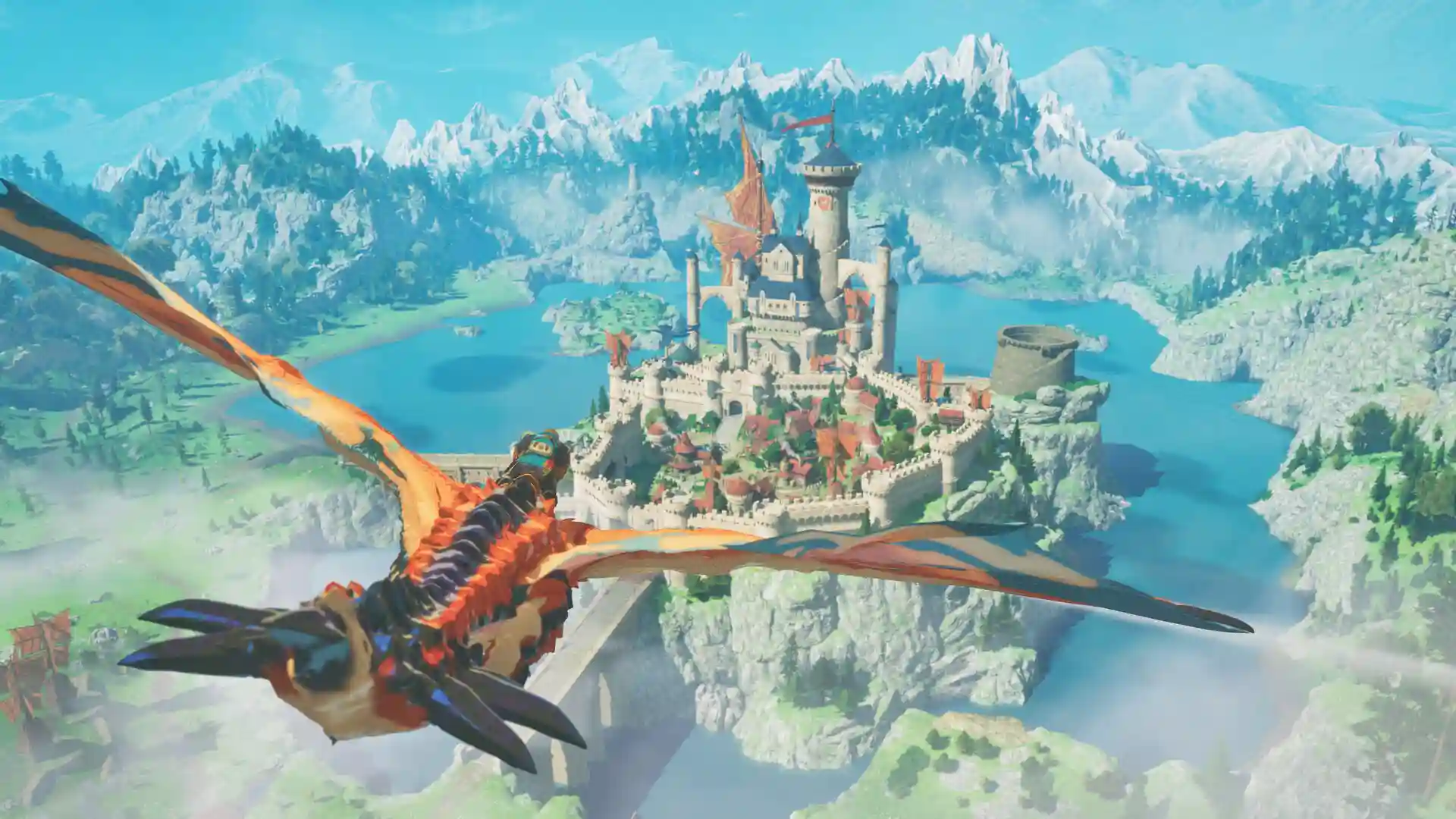
Giocando Monster Hunter Stories 3: Riflesso contorto su un monitor ultrawide può essere frustrante perché il gioco ha per impostazione predefinita un formato 16:9, che si traduce in barre nere o opzioni di risoluzione mancanti su display più ampi. I giocatori che utilizzano monitor come 3440×1440 o 5120×1440 potrebbero notare che il gioco non si adatta correttamente al loro schermo.
Fortunatamente, la comunità dei PC ha scoperto una soluzione alternativa utilizzando RIstrutturazioneuno strumento popolare per i giochi basati sul RE Engine di Capcom. Questa mod può aiutarti a sbloccare risoluzioni ultrawide e risolvere alcuni problemi comuni del FOV. In questa guida troverai istruzioni dettagliate per l’installazione della correzione ultrawide MHS 3.
Contenido
Correzione Ultrawide di Monster Hunter Stories 3 (metodo REFramework)
Ecco come farlo:
- Scarica l’ultima versione RIFramework notturno costruire.
- Estrai l’archivio scaricato.
- Copia il file dinput8.dll nella cartella di installazione di Monster Hunter Stories 3.
- Avvia il gioco normalmente.
- Apri il menu REFramework nel gioco.
- Vai alle Impostazioni grafiche.
- Abilita le opzioni Ultrawide.
Secondo la guida, solo il file dinput8.dll è richiesto nella cartella del gioco affinché la correzione funzioni.
Impostazioni REFramework consigliate
Per evitare problemi comuni come immagini ingrandite o interfaccia utente allungata, abilitare le seguenti impostazioni (condivise tramite Comunità di Steam).
- Abilita FOV verticale: impedisce alla fotocamera di eseguire lo zoom quando si utilizzano risoluzioni ultrawide.
- Vincola l’interfaccia utente a 16:9: impedisce ai menu e agli elementi dell’interfaccia utente di estendersi sullo schermo.
Risoluzioni Ultrawide supportate
Una volta che la correzione funziona correttamente, i giocatori possono eseguire il gioco a risoluzioni come:
- 2560×1080 (21:9)
- 3440×1440 (21:9)
- 3840×1600 (21:9)
- 5120×1440 (32:9)
Le risoluzioni disponibili possono variare a seconda della GPU e del monitor.
Come nascondere il menu REFramework
Se non vuoi che il menu REFramework appaia ogni volta che avvii il gioco:
- Apri il menu REFramework.
- Vai a Configurazione.
- Abilita lo stato aperto/chiuso del menu Ricorda.
- Chiudi il menu.
- Dopo aver fatto ciò, l’overlay rimarrà nascosto all’avvio del gioco.
Problemi noti
Al momento, la correzione ultrawide potrebbe non funzionare correttamente con la versione completa del gioco. I giocatori hanno riferito che il il gioco può bloccarsi poco dopo il lancio e la mod attualmente funziona in modo più affidabile con la versione demo. I membri della community suggeriscono che ciò accade a causa della protezione antimanomissione, che impedisce il corretto caricamento della mod. Lo sviluppatore di REFramework ha condiviso che il supporto per la versione completa potrebbe arrivare in un aggiornamento futuro.
Dovresti utilizzare la correzione Ultrawide?
Se giochi su un monitor ultrawide, la correzione può migliorare significativamente l’esperienza:
- Rimozione delle barre nere
- Aumento dello spazio di visualizzazione orizzontale
- Rendere l’esplorazione e il combattimento più coinvolgenti
Tuttavia, poiché si basa su una mod, potrebbe essere necessario aggiornare o reinstallare la correzione ogni volta che il gioco riceve delle parche.
Domande frequenti
Non nativamente. Il gioco gira principalmente in 16:9, il che causa barre nere sui display ultrawide.
La build REFramework Nightly è attualmente la soluzione alternativa principale.
Alcuni utenti segnalano arresti anomali nella versione completa al dettaglio a causa della protezione antimanomissione.
Sì, anche se i problemi di allineamento dell’interfaccia utente possono comunque verificarsi su schermi molto ampi.
Acerca del autor