
write an unique article about this
I giochi Call of Duty hanno numerose opzioni di impostazione che puoi modificare per personalizzare la grafica, l'audio, i controlli e l'interfaccia del gioco in base alle tue esigenze. Con Black Ops 6 Beta, gli sviluppatori hanno aggiunto ancora più impostazioni HUD che puoi modificare per perfezionare l'esperienza di gioco.
Contenido
Miglior layout/preimpostazione HUD di gioco in Black Ops 6 Beta
Vedrai il HUD di gioco scheda nella parte superiore del gioco Interfaccia menu delle impostazioni. La prima opzione, Preimpostazioni HUDconsente ai giocatori di scegliere tra diversi layout disponibili. Puoi scegliere qualsiasi stile HUD che ti piace, detto questo, ecco le mie scelte per alcuni dei migliori layout HUD da usare in Black Ops 6:
- Classico: Tra tutte le opzioni disponibili, preferisco usare il layout Classico perché mi sembra il più pulito. Avrai la minimappa e il contatore degli obiettivi in alto a sinistra; la barra HP in basso a sinistra; Field Upgrade ed Equipaggiamento in basso al centro; e Scorestreaks e conteggio delle munizioni in basso a destra dello schermo.
- Standard: Il layout Standard è quasi identico a quello Classico, ma con una differenza: l'indicatore di potenziamento sul campo e quello dell'equipaggiamento sono stati spostati dal centro in basso a destra, accanto al numero di munizioni.
- Ingrandito: Come suggerisce il nome, tutte le icone HUD vengono ingrandite quando si equipaggia il layout Magnified. Segue il tema del layout Standard e lo consiglio ai giocatori che hanno difficoltà a vedere le informazioni, hanno un monitor grande o sono seduti lontano dallo schermo.
-
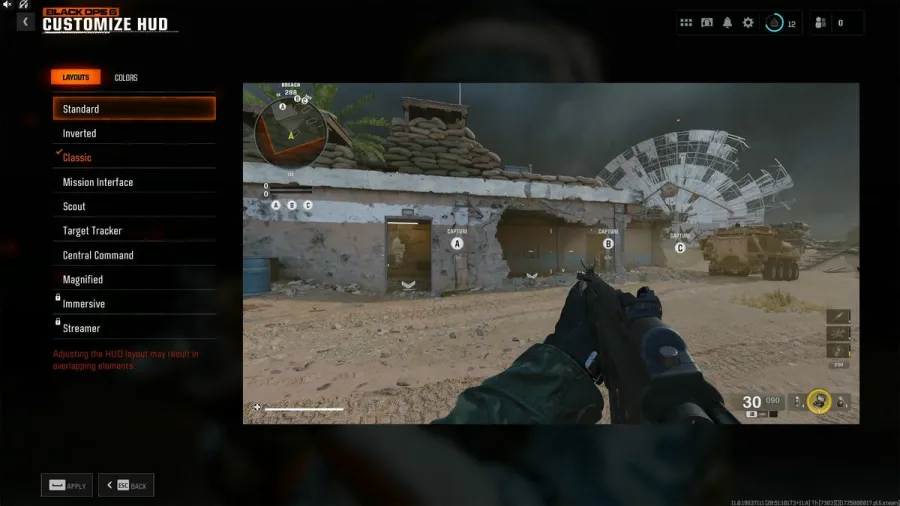
HUD standard (Schermata di Prime Juegos) -
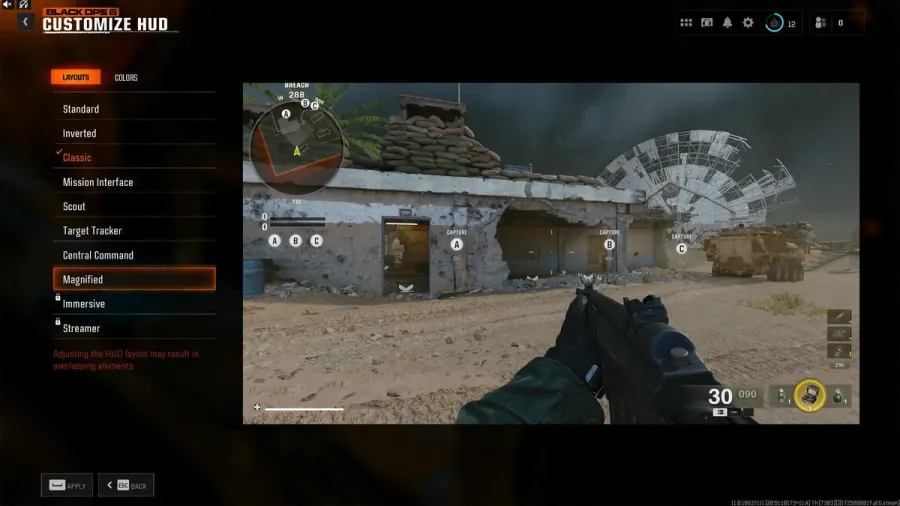
HUD ingrandito (Screenshot di Prime Juegos)
Le migliori impostazioni dei colori HUD in Black Ops 6 Beta
Fare clic sul Colori accanto a Layout e qui puoi personalizzare ulteriormente l'aspetto del tuo HUD in Black Ops 6 Multiplayer. Nella sezione Interface Element Colors, puoi impostare individualmente il colore del tuo personaggio, dei compagni di squadra, dei membri del gruppo e dei nemici. Lo schema di colori predefinito è fantastico, ma sentiti libero di modificarlo a tuo piacimento. Inoltre, puoi modificare l'impostazione HUD Color Palette per rendere gli indicatori più adatti al tuo daltonismo (Protanopia, Deuteranopia, Tritanopia).
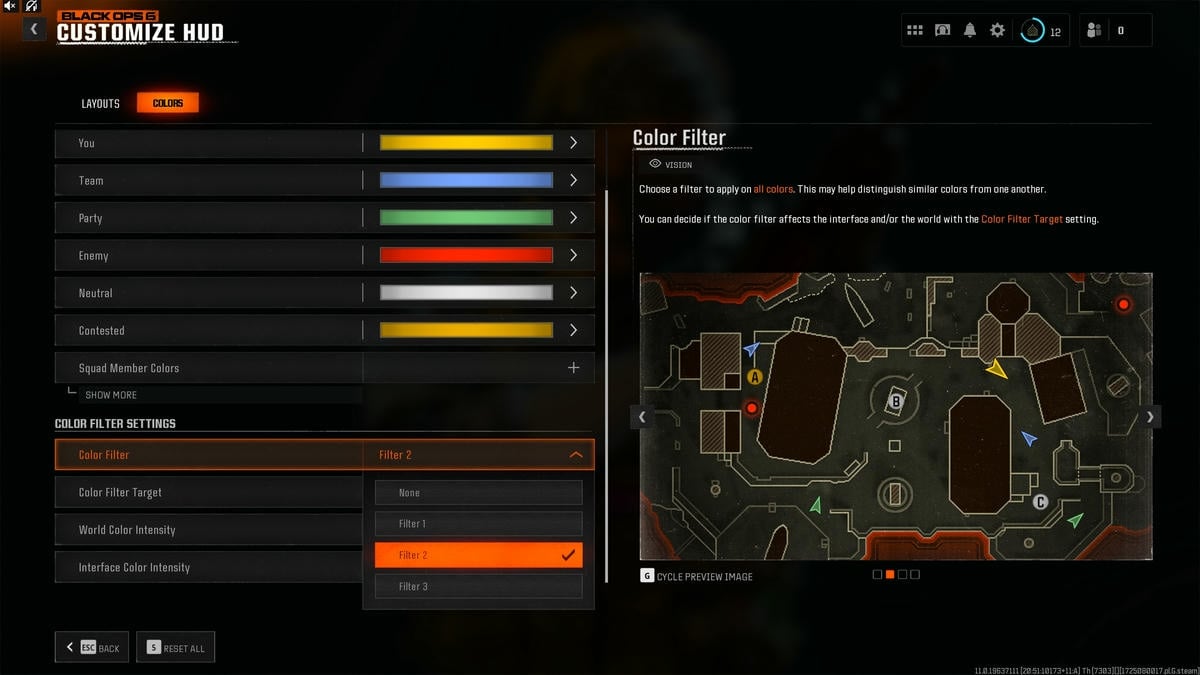
L'impostazione più importante in questa sezione è Filtro colore (vedi immagine sopra). Di default, sarà impostato su nessuno, ma voglio che tu lo cambi in Filtro 2 poiché aumenta la vivacità e fa risaltare di più i colori dell'HUD, migliorando così la visibilità. Assicurati di cambiare il Obiettivo filtro colore A Entrambi e il Intensità del colore mondiale A 100 per ottenere i migliori risultati.
Le migliori impostazioni HUD di gioco in Black Ops 6 Beta
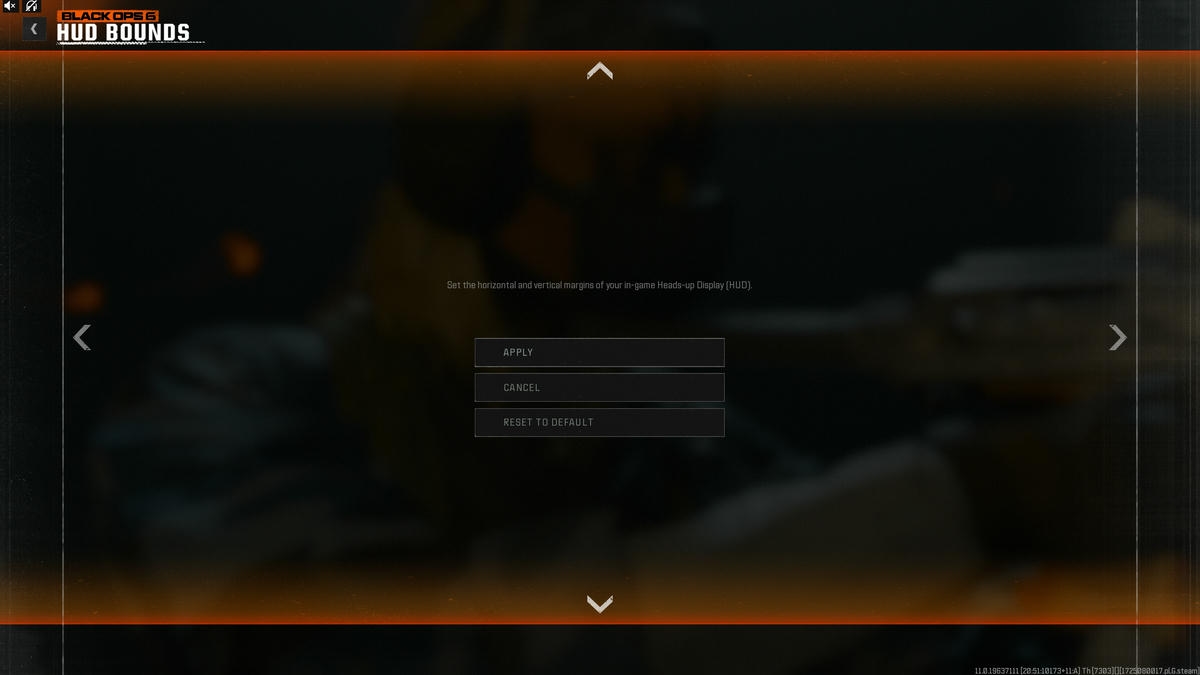
Ora torna alle impostazioni dell'HUD di gioco e modifica le opzioni come segue, se non l'hai già fatto.
- Limiti HUD: Un'impostazione che avvantaggia maggiormente i giocatori che siedono vicino a un monitor grande. Se sei questa persona e hai difficoltà a leggere l'HUD (minimappa, equipaggiamento), regola i bordi usando questa impostazione e avvicinali leggermente al centro dello schermo come mostrato nell'immagine sopra.
- Forma della mini mappa: Quadrato (per una maggiore portata)
- Rotazione della minimappa: SU
- Radar: Spento
- Tipo di bussola: Minimappa o Off (irrilevante perché non ci sono ping nemici sulla bussola nei giochi Black Ops)
- Messaggi HUD del veicolo: Svanisce dopo 10 secondi
- Chat di testo nel gioco: SU
- Nomi dei giocatori: Nome e cognome
- Immagini del marcatore di successo: On (così sai quando un bersaglio è stato colpito)
- Segnalini di colpo basati sui danni: On (così sai la differenza tra colpi alla testa e colpi al corpo)
Per maggiori informazioni su Call of Duty, consultate la pagina I migliori vantaggi della versione beta di Black Ops 6 su Prime Juegos.
in italian with differents words. I need an original and unique content. In italian language. Do not include any introduction or comment about the request for the article.
Acerca del autor


